Na přelomu července a srpna bude zveřejněna nová verze tohoto programu, která uživatele potěší celou řadou novinek a
vylepšení; v některých případech dlouho očekávaných, ale v jiných překvapivých. V druhém díle se spolu podíváme na
vylepšení ergonomie a přidání nových funkcí.
Na přelomu července a srpna bude zveřejněna nová verze tohoto programu, která uživatele potěší celou řadou novinek a
vylepšení; v některých případech dlouho očekávaných, ale v jiných překvapivých. V druhém díle se spolu podíváme na
vylepšení ergonomie a přidání nových funkcí.
V prvním díle jste se mohli dozvědět o změně vzhledu a opravách chyb.
Writer
- Chování nástroje Štěteček formátu se změnilo. Ve staré verzi se při kopírování charakteristik odstavce tyto vlastnosti štětečkem naberou a klepnutím zkopírují do jiného. Při tažení se změny aplikují pouze na vybraný text. V nové verzi tomu je jinak; při klepnutí do odstavce se změny aplikují na celý odstavec (rovněž při tažení, tedy označení části odstavce), ale jednotlivé znaky se formátují podle rodičovského odstavce při držení klávesy [Ctrl]
- Byla přidána užitečná funkce, která zamezuje vytváření mezer mezi odstavci téhož stylu. Funkce se jmenuje Nevkládat mezeru mezi odstavce stejného stylu a najdeme ji v okně Odstavec, na kartě Odsazení a rozestupy. Nenajdeme ji však na obdobné kartě definující charakteristiky stylu. Pokud chcete určit, že se nebudou vytvářet mezery mezi dvěma odstavci téhož stylu, buď si určete vzdálenost rozestupu na kartě Odsazení a rozestupy v definici, anebo si vytvořte nový styl.
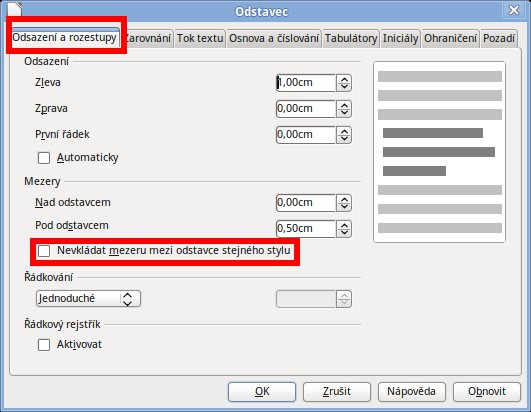 Pokud
nechcete implicitně vkládat mezeru mezi dva odstavce formátované stejným stylem, využijete tuto funkci. Všimněte si
rovněž barevného zvýraznění záložky karty.
Pokud
nechcete implicitně vkládat mezeru mezi dva odstavce formátované stejným stylem, využijete tuto funkci. Všimněte si
rovněž barevného zvýraznění záložky karty.
- Byla vylepšena podpora pro VML obrázky. VML formát je poměrně málo užívaný, je podobný známějšímu SVG (jde taktéž o vektorový formát pro webovou grafiku) a setkáte se s ním u starších souborů ve formátu docx. Více informací podává wikipedie.
- Ve stavovém řádku se nyní zobrazuje počet slov v celém textu a ve výběru.
 Dlouho žádaná funkce počítání slov je tu
- Tato verze znamená návrat starého zobrazení okraje textu na stránce dokumentu. Rámeček namísto značek se zobrazí v režimu zobrazení netisknutelných znaků.
- Writer nyní podporuje objekty SmartArt, které se používají v Microsoft Office.
- Importované a exportované soubory ve formátu .docx a .rtf si uchovávají nastavení velikosti zobrazení.
Calc
Lze říci, že verze 3.6 se nese ve znamení změn provedených hlavně v modulu Calc. Zde jsou:
- V nastavení si lze určit předponu vkládanou před název nového listu.
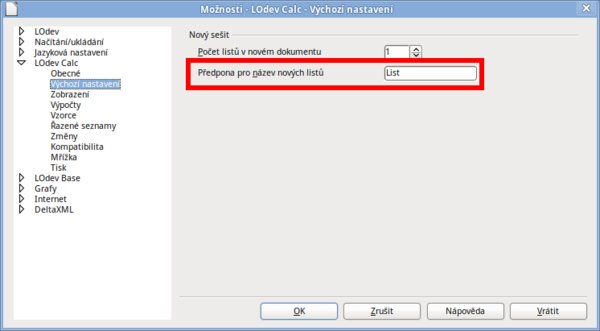 Vytváření
předpon u nových listů. Určitě šikovné u sešitů s mnoha listy
Vytváření
předpon u nových listů. Určitě šikovné u sešitů s mnoha listy
- Označené buňky lze slučovat prostřednictvím kontextové nabídky. Nicméně kdo je zvyklý na klávesové zkratky a pracuje radši s klávesnicí než myší, nepozná výraznější časovou úsporu.
- Funkce Vyplnit | Dolů vyplňuje označené buňky podle nejvrchnější označené. Všechny dříve vložené hodnoty v dalších označených buňkách budou přepsány.
- Z kontextové nabídky, kterou zobrazíme po klepnutí pravým tlačítkem na ouško listu, lze list skrývat i zobrazovat. Při výběru možnosti Zobrazit se otevře okno, v němž můžeme vybrat, který list bude zobrazen (ze seznamu skrytých, pokud jich bylo skryto více).
- Sešity s podmíněným formátováním lze nyní exportovat do formátu .xlsx.
- V automatickém filtru lze v této verzi uspořádat data podle abecedy.
- Do Calcu lze vložit pouze text, číslo nebo vzorec. Tato funkce se uplatní tehdy, pokud označíte oblast, v níž se nacházejí buňky obsahující text, čísla nebo vzorce, a přejete si zkopírovat obsah jen některých z nich podle typu obsahu. Je-li kombinovaný, například H55, nezkopíruje se ani jako text, ani jako číslo; musí skutečně jít jen o prostý text nebo číslo bez jediného písmene.
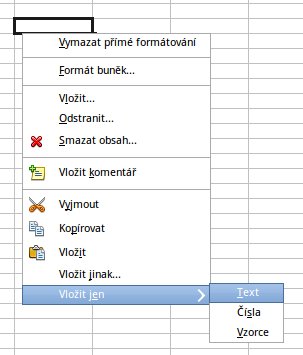
Tuto možnost využijete při kopírování dat z buněk s různým typem obsahu
- Další nová funkce přístupná z kontextové nabídky zřejmě najde uplatnění ve vícelistových sešitech. V editačním modu buňky (do kterého se dostanete po poklepání na buňku) lze výběrem z kontextové nabídky vložit jedno ze tří typů polí – datum, název listu a název sešitu.
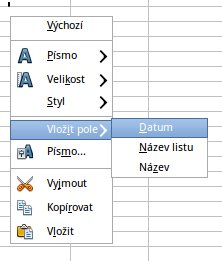 Tuto
funkci asi příliš často neužijete, ale nepochybně nebyla do Calcu přidána jen proto, že by se vývojáři
nudili...
Tuto
funkci asi příliš často neužijete, ale nepochybně nebyla do Calcu přidána jen proto, že by se vývojáři
nudili...
- Bylo také vylepšeno okno pro podmíněné formátování. S rozšířenou možností (více než tři podmínky) přišla verze 3.5, ale stále to nebylo nejlepší. V současné verzi se všechny podmínky zobrazují v jednom okně. Tato funkce (možnost přidávání neomezeného počtu podmínek) ve spojení s možností používat Stylistu je jedna z klíčových vlastností Calcu.
- Byly přidány funkce DATEDIF, IMTAN, IMSEC, IMCSC, IMCOT, IMSINH, IMCOSH, IMSECH a IMCSCH. Tyto funkce jsou známé např. z Excelu, v ODF sice byly dosud definovány, ale nikoliv implementovány. Funkce DATEDIF počítá rozdíl mezi dvěma daty – podrobněji se o funkci dovíte např. na stránce ing. Miroslava Lorence. Další funkce jsou pak (po řadě) tangens, sekans, kosekans, kotangens, hyperbolický sinus, hyperbolický kosinus, hyperbolický sekans a kosekans z komplexního čísla. Některé z těchto funkcí najdete již delší čas např. v programu Gnumeric.
- Byly provedeny rozsáhlejší změny v oblasti importu a exportu souborů ve formátu .csv:
- Nyní jsou podporovány řádky, které mají více než 64 kB znaků.
- Pokud dojde k překročení maximálního počtu řádků, sloupců nebo velikosti buněk, bude uživatel upozorněn oznámením, které má odlišnou podobu pro jednotlivé typy hlášení.
- Byla vylepšena podpora pro poškozené .csv soubory.
- Importují se čísla ve „vědecké notaci“ (v exponenciální podobě) bez nutnosti importu speciálních čísel.
- Byly vylepšeny počáteční oddělovače, středníky, čárky a tabulátory.
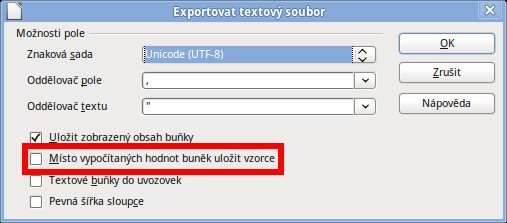
- Do exportního dialogu byla přidána funkce Místo vypočítaných hodnot buněk uložit vzorce.
 Při
exportu do formátu .csv se mohou nyní ukládat vzorce namísto vypočítaných hodnot buněk
Při
exportu do formátu .csv se mohou nyní ukládat vzorce namísto vypočítaných hodnot buněk
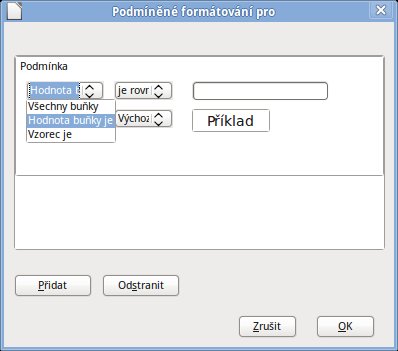
- Podmíněné formátování se dočkalo řady změn. Jednak se všechny podmínky zobrazují v jednom okně (podmínky uspořádané pod sebou), ale hlavně byly přidány možnosti známé z Excelu – datové pruhy a barevné škálování. Pomocí nich lze graficky znázornit relativní velikost daného čísla v buňce. Tato funkce je v Calcu nová a Calc má pro ni podporu i pro Excel.
 Nové
možnosti (mimochodem docela bohaté) podmíněného formátování rádi uvítají ti, kteří tuto funkcionalitu často
využívají; typicky korporátní sféra
Nové
možnosti (mimochodem docela bohaté) podmíněného formátování rádi uvítají ti, kteří tuto funkcionalitu často
využívají; typicky korporátní sféra
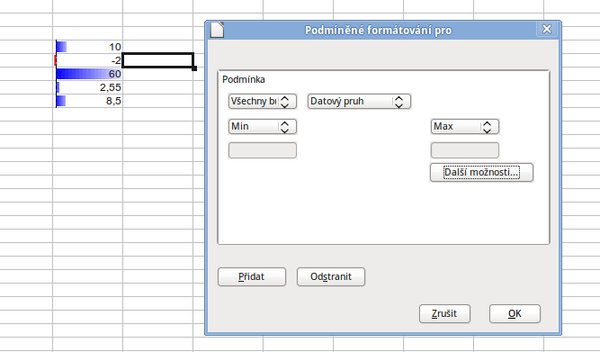
Jeden z výsledků podmíněného formátování – datové pruhy
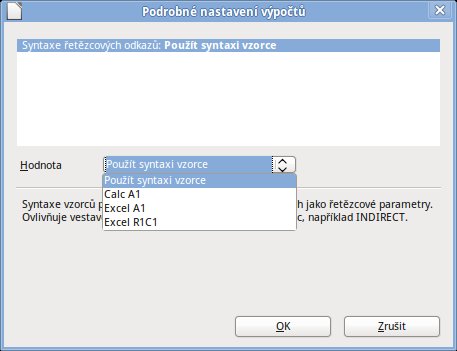
- K dispozici jsou nyní rozšířené možnosti pro pro výpočet vzorců. Lze tak konfigurovat odkazující syntaxi pro vestavěnou funkci INDIRECT.
 Nyní můžete v nastavení Calcu určit
syntaxi použitých vzorců
Nyní můžete v nastavení Calcu určit
syntaxi použitých vzorců
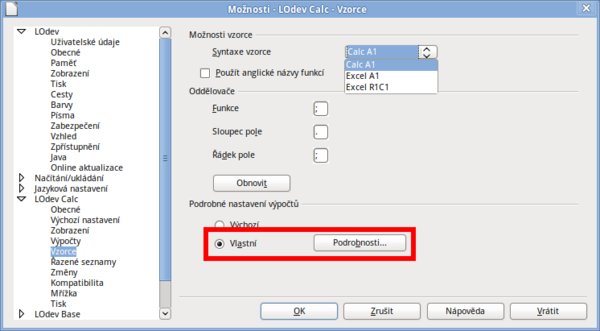
Dotyčné dialogové okno spustíte po klepnutí na tlačítko Podrobnosti
- Bylo vylepšeno vykreslování kontingenčních tabulek, ty se nyní překreslují až o 50 % rychleji.
- U importovaných tabulek z *.ods souborů se rychleji vykreslují sloučené buňky a matice.
Impress
- Uživatelé mají nyní možnost zobrazovat prezentace v širokoúhlém formátu – ve formátu stránky nastavíte patřičný poměr.
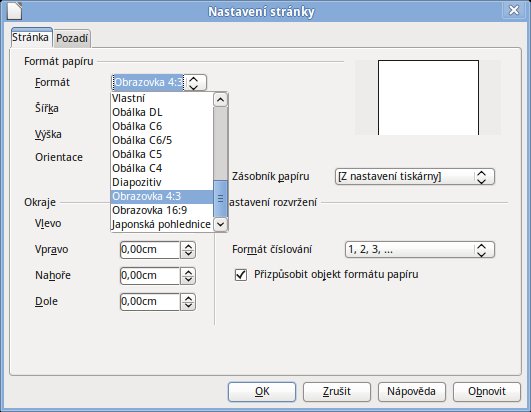 Konečně
je možné prezentovat na širokém formátu – Impress vám to umožní
Konečně
je možné prezentovat na širokém formátu – Impress vám to umožní
- Bylo přidáno deset nových šablon.
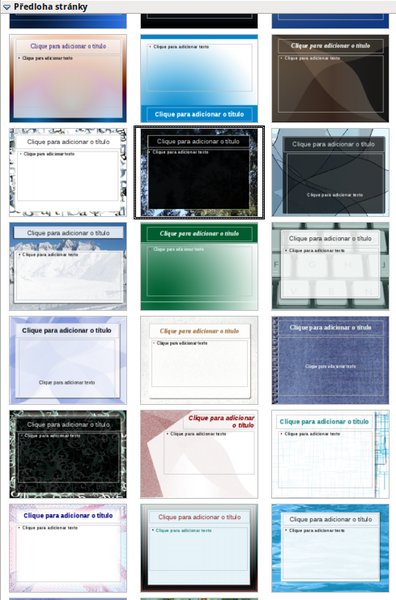 Nové
šablony Impressu mají opravdu pěkný vzhled
Nové
šablony Impressu mají opravdu pěkný vzhled
Math
- Formátovací okna a panel se symboly byly opatřeny tlačítkem pro aktivaci nápovědy.
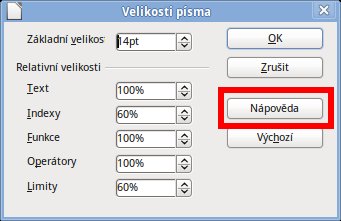 Dlouho chyběla, ale dočkali jsme se –
nápověda v Math kdykoliv k dispozici
Dlouho chyběla, ale dočkali jsme se –
nápověda v Math kdykoliv k dispozici
Basic
- Basic doznal konečně jistě dlouho žádané změny, byl mu přidán panel s katalogem objektů.
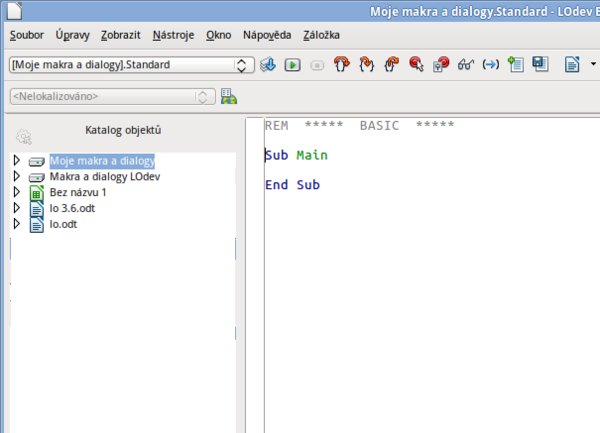
Panel s objekty nepochybně ocení všichni vývojáři, kteří programují makra pro LibreOffice
Napsáno v LibreOffice 3.6.