Doplňků pro OpenOffice a LibreOffice jsou stovky. Některé jsou zábavné, některé jsou hravé, ale mnohdy jde
o naprosto zásadní rozšíření funkcionality. Přehled pluginů, které jsou důležité a bez nichž se zřejmě
neobejdete, přinášíme v následujícím článku.
Doplňků pro OpenOffice a LibreOffice jsou stovky. Některé jsou zábavné, některé jsou hravé, ale mnohdy jde
o naprosto zásadní rozšíření funkcionality. Přehled pluginů, které jsou důležité a bez nichž se zřejmě
neobejdete, přinášíme v následujícím článku.
Writer
TypoJTB
… je nepostradatelný pomocník pro rychlou typografickou editaci textu. Má však i další vymoženosti.
Tento plugin obsahuje sadu velmi užitečných nástrojů pro hromadnou editaci textu na základě daných pravidel.
Nejpoužívanější zřejmě bude část Spojky, úpravy mezer. V dialogovém okně lze nastavit dělení
slov, svazování slov pevnými mezerami, mazat prázdné odstavce, opravovat výpustky a řadu dalších
parametrů.
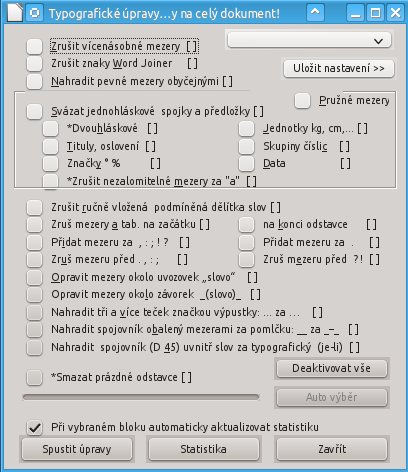 Základní okno pluginu, ve
kterém nastavujete parametry, které chcete hromadně změnit
Základní okno pluginu, ve
kterém nastavujete parametry, které chcete hromadně změnit
V dalších oknech můžete například hledat a upravovat slitky, hromadně upravovat uvozovky (dávat je do „české“
podoby), vyhledávat (a nahrazovat) nejrůznější další typografické znaky, měnit velikosti mezer, vytvářet souhrn
použitých písem nebo sledovat rozdíly oproti definovaným stylům.
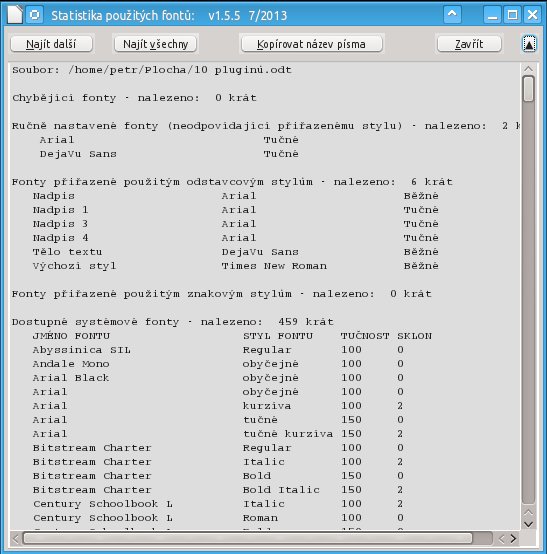 Přehled fontů použitých v aktuálním
dokumentu (včetně předdefinovaných stylů)
Přehled fontů použitých v aktuálním
dokumentu (včetně předdefinovaných stylů)
Plugin byl podrobně popsán v článcích Pokročilé typografické úpravy s pomocou TypoJTB a Ostatné funkcie rozšírenia
TypoJTB. Použití tohoto pluginu vřele
doporučujeme.
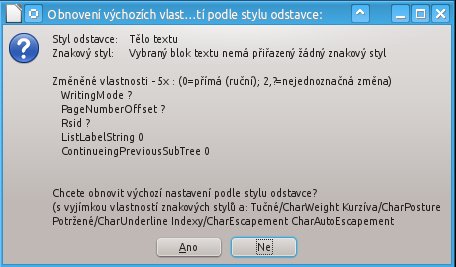 Informace o rozdílech formátování oproti
definovaným stylům
Informace o rozdílech formátování oproti
definovaným stylům
Typografie
Za tímto doplňkem stojí redakce OpenOffice.cz, konkrétně Julius Pastierik. Plugin je ve skutečnosti tvořen celou řadou pluginů, které lze používat samostatně. Po instalaci se v nabídkovém pruhu zobrazí nabídka Typografie a v pracovní ploše tlačítkové lišty.
Tlačítka v nich odpovídají položkám v nabídce. Můžete tak například změnit konce odstavců na mezery,
hromadně určit velikost odsazení odstavců, nastavení rozestupu znaků atd. Typografie pokrývá celou
oblast poskytovanou pluginem TypoJTB a ještě více. Je proto výhodné používat vlastní profily
pro editaci různých typů textů.
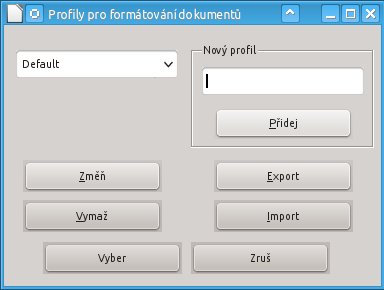 Velkou výhodou tohoto pluginu je možnost
vytvářet si vlastní profily
Velkou výhodou tohoto pluginu je možnost
vytvářet si vlastní profily
Plugin byl popsán autorem v článku Rozšírenie pre
komplexnú typografickú úpravu textov.
Template Changer
Tento důležitý doplněk umožňuje aktuální šabloně (aktuálně použité) přiřadit jinou. To znamená předefinovat styly v šabloně. Ač začínáte s prázdným dokumentem, používáte nějakou šablonu – takzvaně výchozí. Pokud se v průběhu práce rozhodnete předefinovat styly v aktuální šabloně styly z jiné šablony, můžete použít tento doplněk. Pozměnit můžete pouze aktuální dokument, anebo všechny soubory ve vybraném adresáři.
Návod na použití tohoto pluginu najdete v článku Pluginy pro OpenOffice.org – Viditelné záložky, Template Changer, GridLines a WatchWindow.
Calc
Pro Calc si uvedeme jen jeden doplněk, ale velmi důležitý. Jmenuje se
Links to images
a již jsme jej také na našem webu popisovali. Práce s ním spočívá v tom, že ukotvuje obrázky k jednotlivým řádkům v tabulce a umožňuje práci s těmito řádky bez toho, aby se obrázky deformovaly.
Plugin je ke stažení na stránce LibreOffice.
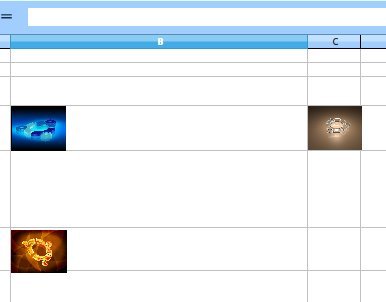 Velikosti obrázků přizpůsobené velikosti řádků
a sloupců
Velikosti obrázků přizpůsobené velikosti řádků
a sloupců
Pluginy napříč moduly
CropOOo
S pomocí tohoto doplňku můžete jednoduše ořezávat obrázky. Vyberete obrázek, zmáčknete tlačítko a upravíte vymezovací rámeček. Vše, co bude uvnitř něj, zůstane zachováno, zbytek se ořízne.
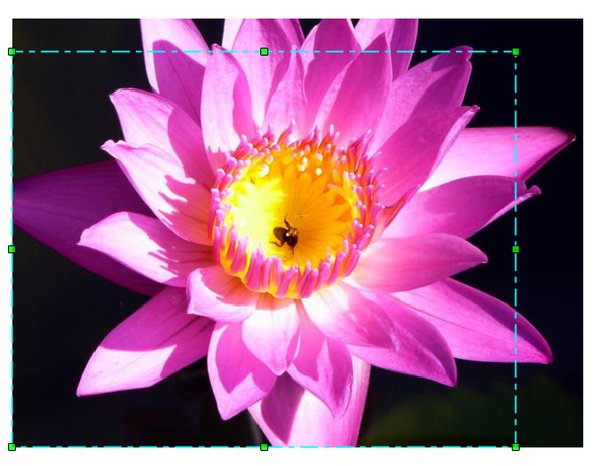 Použití pluginu CropOoo pro ořez obrázku
Poslední verze LibreOffice a OpenOffice sice obsahují již v instalaci obdobný nástroj, ale ten je
použitelný pouze v modulech Draw a Impress. CropOOo můžete použít i ve Writeru a Calcu.
Change Picture
Máte v dokumentu vložený obrázek a přejete si nahradit ho jiným?
V aktuálních verzích LibreOffice a OpenOffice to není problém, alespoň pokud použijete moduly Draw a Impress. Ale ve Writeru už to tak jednoduché není. Tam musíte z kontextové nabídky vybrat Obrázek a poté na záložce Obrázek vybrat obrázek, který nahradí stávající – klepnutím na tlačítko …
Abyste si postup zjednodušili, nainstalujte si plugin Change Picture. Kdykoliv budete potřebovat, stačí jen klepnout na ikonu a vybrat si obrázek ze zvoleného umístění. Velice prosté.
Plugin je použitelný v modulech Writer, Draw a Impress.
SmART
SmART je plugin pro tvorbu diagramů nejrůznějších typů. S jeho pomocí tak snadno vytvoříte například Vennův diagram, pyramidový diagram nebo třeba onion diagram. Tyto diagramy můžete vybarvovat jednoduchými nebo přechodovými výplněmi, přiřazovat jim text nebo je nejrůznějším způsobem modifikovat – například plynule z jednoho typu diagramu vytvářet jiný atd.
Novější verze tohoto doplňku byla popsána v článku Aktualizace rozšíření Diagram – SmART.
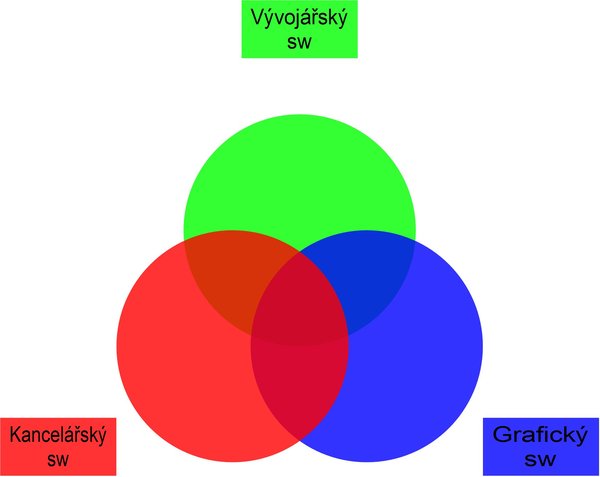 Se SmARTem si můžete vyhát, například tvořit
takovéto diagramy
Se SmARTem si můžete vyhát, například tvořit
takovéto diagramy
Jedna specialita navíc
Formula Converter
Pokud používáte modul Math a tvoříte v něm vzorce, které pak importujete do modulu Writer, anebo vzorce tvoříte přímo ve Writeru, pak se občas vyskytne potřeba tyto vzorce uložit v podobě, která bude čitelná – a nemyslíme tím formát PDF. Pokud chcete uložit vzorec jako rastrový obrázek, nezbývá vám zřejmě nic jiného než si udělat screenshot nebo vyexportovat vzorec, resp. stránku s ním do PDF a z tohoto souboru pak obrázek vyzískat.
Anebo použijete plugin EuroOffice FormulaConverter, který to udělá za vás. Jednoduše vyexportuje vzorce jako rastry ve vámi zvoleném rozlišení. Jak jednoduché :-)
Pokud se chcete o tomto pluginu dovědět víc, podívejte se na článek, který jsme o něm psali.
Pozor, tento plugin nelze použít v LibreOffice. Je určen jen pro OpenOffice a Euroofice.