Stáva sa, že v liste je vidieť aj oblasti buniek, ktoré z rôznych dôvodov nechcete nechať viditeľné. Dnes si ukážeme,
ako sa dajú tieto bunky, stĺpce a riadky skryť.
Stáva sa, že v liste je vidieť aj oblasti buniek, ktoré z rôznych dôvodov nechcete nechať viditeľné. Dnes si ukážeme,
ako sa dajú tieto bunky, stĺpce a riadky skryť.
Skrývanie stĺpcov
Stĺpce môžete skryť viacerými spôsobmi. Príklad: chcete skryť stĺpce A, B a C.
Spôsob skrytia stĺpcov 1
Je to spôsob skrytia pomocou ponuky v hlavnom menu. Označte si oblasť buniek v stĺpcoch, ktoré chcete skryť, napríklad A2: C2. Zvoľte ponuku Formát | Stĺpec | Skryť.
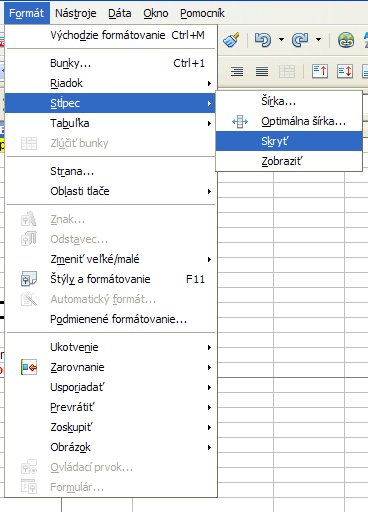 Ponuka Formát | Stĺpec | Skryť
Môžete to však urobiť aj tak, že si označíte stĺpec alebo viaceré stĺpce v hlavičke stĺpca (navrchu tabuľky, kde je písmeno stĺpca) a opäť zvoľte vyššie uvedenú ponuku. Môžete naraz skryť aj stĺpce, ktoré nie sú za sebou, t.j. nemusíte mať označenú súvislú oblasť. Takže napríklad, ak chcete skryť len stĺpce B a D, označte si bunku v stĺpci B, stlačte klávesu [Ctrl] a pri stlačenej klávese označte bunku v stĺpci D. Takto isto môžete vybrať stĺpce aj označením hlavičiek stĺpcov a nakoniec použite opäť vyššie uvedenú ponuku.
Pomôckou pri výbere buniek, stĺpcov alebo riadkov v nesúvislých oblastiach je zmena režimu výberu v stavovom riadku na ADD (režim pridania výberu). Teraz pri kliknutí myšou na inú bunku alebo hlavičku stĺpca/riadku nemusíte držať stlačenú klávesu [Ctrl]. Po skončení nezabudnite prepnúť v stavovom riadku hodnotu späť na STD.
 Tu zmeníte režim výberu v stavovom riadku
Spôsob skrytia stĺpcov 2
Pri tomto spôsobe nie je využitá ponuka v hlavnom menu, ale kontextová ponuka. Túto možnosť však môžete použiť len pokiaľ označíte stĺpec na hlavičke. Na hlavičke vybratého stĺpca vyvolajte kontextovú ponuku stlačením pravého tlačidla myši a vyberte možnosť Skryť.
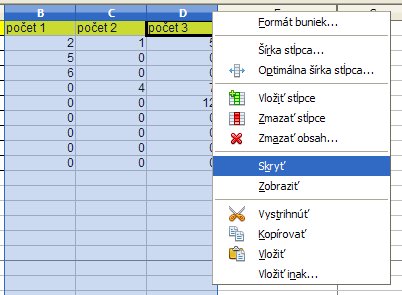 Kontextová
ponuka Skryť
Kontextová
ponuka Skryť
Zobrazenie
Pokiaľ chcete skryté stĺpce zobraziť, postup je podobný ako pri skrývaní. Rozdiel je v tom, že musíte mať vybratú oblasť, v ktorej sú skryté stĺpce. Následne vyberiete možnosť Formát | Stĺpec | Zobraziť alebo pomocou kontextovej ponuky Zobraziť, ktorú samozrejme vyvoláte tak, ako pri skrývaní na hlavičke označených stĺpcov. Pokiaľ máte skryté stĺpce F a G, pre zobrazenie môžete vybrať napríklad bunky E1:H1 alebo stĺpce E:H. Môžete vybrať aj celú tabuľku [Ctrl+a], no v tomto prípade sa vám zobrazia všetky skryté stĺpce.
Skrývanie riadkov
Tu platia isté postupy ako pri stĺpcoch, len s rozdielom voľby ponuky Formát | Riadok | Skryť.
Využitie skrývania stĺpcov a riadkov
Skrývanie stĺpcov a riadkov môžete napríklad využiť k sprehľadneniu tabuľky. Ako príklad uvediem tabuľku, kde v stĺpci A sú uvedené komodity, pomocou Dáta | Platnosť... je určený rozsah buniek. V stĺpcoch B, C, D sú pomocné výpočty (brané z iného listu) a v stĺpci E je výsledok (súčet pomocných výpočtov). Nasledujúci obrázok ukazuje tabuľku pred skrytím stĺpcov.
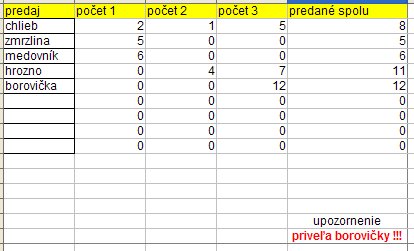 Tabuľka pred
úpravami
Tabuľka pred
úpravami
Následne skryjem stĺpce s pomocnými výpočtami. Teraz stačí len vyberať položky z výberového poľa v bunkách stĺpca a výsledky sa zobrazujú hneď vedľa. Samozrejme uplatní sa to viac pri rozsiahlejších tabuľkách.
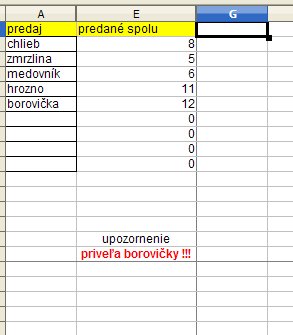 Tabuľka so skrytými stĺpcami
B:D
Tabuľka so skrytými stĺpcami
B:D
Ďalšou možnosťou je skryť všetky ostatné prázdne stĺpce a riadky tabuľky.
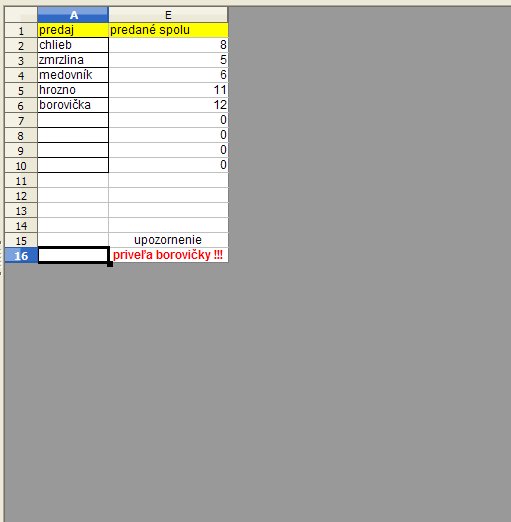 Tabuľka so skrytými prázdnymi stĺpcami
a riadkami
Tabuľka so skrytými prázdnymi stĺpcami
a riadkami
Skrývanie buniek
Bunky sa tak ako stĺpce alebo riadky skryť nedajú, no je možné ich skryť pri tlači. To znamená, že v liste ich na monitore vidno bude, no ich obsah sa nevytlačí. A to aj pokiaľ by boli súčasťou oblasti tlače. Formát, ohraničenie a pozadie bunky však áno. Dosiahnete to voľbou Formát | Bunky... | Ochrana bunky voľba Skryť počas tlače alebo pomocou kontextovej ponuky na označenej bunke Formát Buniek... | Ochrana bunky voľba Skryť počas tlače. Skontrolovať si to môžete jednoducho pomocou náhľadu strany. Spomeniem ešte, že na karte Ochrana bunky si môžete určiť, či bude bunka chránená (zamknutá) alebo či bude vo vstupnom riadku vidno vzorec, ktorý bunka obsahuje. No výsledok vybratia týchto volieb sa prejaví až po zamknutí listu (bunky budú uzamknuté a vzorce nebude vidieť až po zamknutí listu).
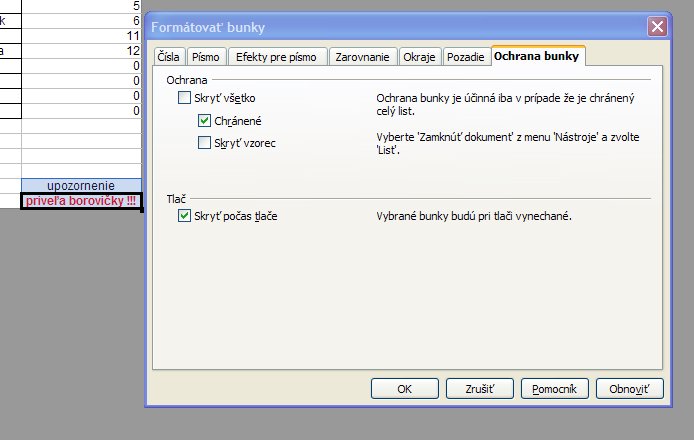 Ponuka Formát | Bunky... | Ochrana bunky
Skrývanie listov
Podobne ako stĺpce a riadky, dajú sa v zošite skryť aj listy a slúži k tomu voľba v aktívnom liste Formát | Tabuľka | Skryť. Tu upozorním na to, že pokiaľ máte v skrytom liste definovanú oblasť tlače, tak sa táto oblasť bude tlačiť, aj pokiaľ je list skrytý. Skontrolovať si to môžete opäť cez Náhľad strany voľbou predchádzajúca alebo nasledujúca strana. Tak sa vám ukáže aj strana zo skrytého listu.
 Náhľad strany tlačidlá predchádzajúca a nasledujúca
strana
Náhľad strany tlačidlá predchádzajúca a nasledujúca
strana
List zobrazíte voľbou Formát | Tabuľka | Zobraziť....