Uživatelé programu LibreOffice si již jistě zvykli na to, že tento program dávno překonal dětské nemoci a každou
další verzí se z něj stává stále použitelnější program. S radostí a hrdostí vám přináším souhrn toho
nejpodstatnějšího, čím se pyšní nejnovější verze – 4.1. Třebaže jde o víceméně minoritní verzi – nejde
o takový průlom jako v případě verze 4.0 zveřejněné před půl rokem – novinek a vylepšení je více než
dost.
Uživatelé programu LibreOffice si již jistě zvykli na to, že tento program dávno překonal dětské nemoci a každou
další verzí se z něj stává stále použitelnější program. S radostí a hrdostí vám přináším souhrn toho
nejpodstatnějšího, čím se pyšní nejnovější verze – 4.1. Třebaže jde o víceméně minoritní verzi – nejde
o takový průlom jako v případě verze 4.0 zveřejněné před půl rokem – novinek a vylepšení je více než
dost.
Zápas o prvenství
LibreOffice (LO) 4.1 měl být zveřejněn na přelomu července a srpna, v týdnu přibližně od 28. 7. Apache
OpenOffice (AO) 4.0 měl být vydán na konci června téhož roku. Vydání AO se však opozdilo, došlo k němu až 24. 7.
The Document Foundation tak nezbylo, než urychleně vydat LO, což se stalo o den později. Dá se říci, že
načasování vydání Apache OpenOffice do termínu velmi blízkému vydání LO bylo z marketingového hlediska nadmíru
chytré řešení, protože tím pádem se z AO stalo téma číslo 1 a LibreOffice je nyní trochu
v ústraní.
Dozajista proto, že jde o zavedený program, termíny vydávání nových verzí se daří dobře plnit, kdežto OpenOffice
v uplynulých letech spíše stagnoval. Otevřeně je ale třeba přiznat, že AO (resp. jeho vývojáři) pouze těžce
dohánějí velký náskok LO a až po letech řeší v AO to, co již má LO dávno za sebou, nehledě na to, že
technologicky je LO opravdu o pořádný kus dál. Přesto se v nové verzi AO objevují zajímavá řešení, která
nepochybně budou týmu vývojářů kolem LO přinejmenším inspirací.
Novinky přicházejí
Jednou z velmi užitečných funkcí nového AO je boční panel úloh, „sidebar“. Je převzat
z Lotus Symphony (i když zcela přepsán) a netrpělivě se na něj čekalo. Panel úloh je v nejnovější
verzi AO a experimentálně byl týmem LO použit také pro LO 4.1. Tento panel se přizpůsobuje vybranému objektu
nebo stavu na obrazovce, je pro každý modul (Writer, Calc, Impress, Draw) poněkud jiný a celkem vzato značně
zpřehledňuje a zrychluje práci – jednak např. uživatel hned vidí formátování odstavce a nemusí kvůli tomu
otevírat okno, jednak poskytuje urychlený přístup na funkce, které uživatel momentálně může potřebovat – opět bez
nutnosti otevírat nějaká okna.
Krom toho poskytuje další záložky s integrovaným Navigátorem a Stylistou a rovněž s Galerií.
Všechny tyto záložky je možné vypnout a zapnout. Samotná okna pro Navigátor a Stylistu nezmizela, takže
pokud by vám vadilo, že nemáte okamžitý přehled o stavu dokumentu a že vám chybí informace poskytované
Stylistou a Navigátorem, je možné nechat je otevřené spolu s panelem úloh – např. na jedné straně obrazovky
mít Stylistu a Navigátor a na druhé panel úloh. Na širokoúhlých monitorech může být tato volba celkem
úspěšně použitelná.
Panel úloh sice vyrobil Apache Software team, ale LO tým jej vylepšil. Tlačítka v tomto panelu se přizpůsobují
šířce panelu, nemizí tedy „za roh“.
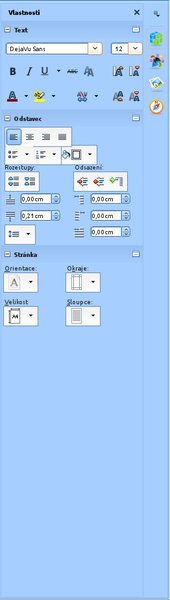
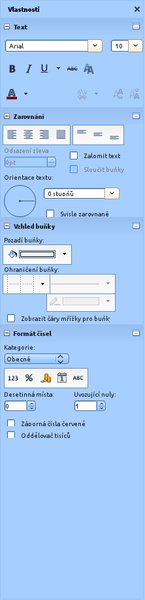
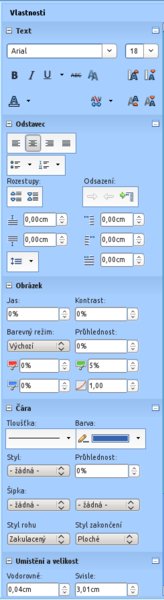
Různé podoby postranního panelu
Panel spustíte v okně Nástroje | Možnosti,
v sekci LibreOffice – Pokročilé, v níž zatrhněte
pole Povolit experimentální postranní panel.
Tomuto panelu se nepochybně budeme vbrzku ještě věnovat.
Vkládání písem
Velmi užitečnou novinkou je vkládání písem do souborů LO. Každý, kdo používá netradiční písma, tuto funkci samozřejmě ocení, protože možnost vkládání fontů písem ohromně usnadní práci, již není nutné soubor exportovat jako hybridní PDF soubor, aby příjemce dostal soubor v nezměněné podobě se zobrazenými všemi použitými písmy. Vkládat písma lze ve Writeru, Calcu, Impressu a Draw a provádí se v kartě Písmo – z nabídky Soubor | Vlastnosti.
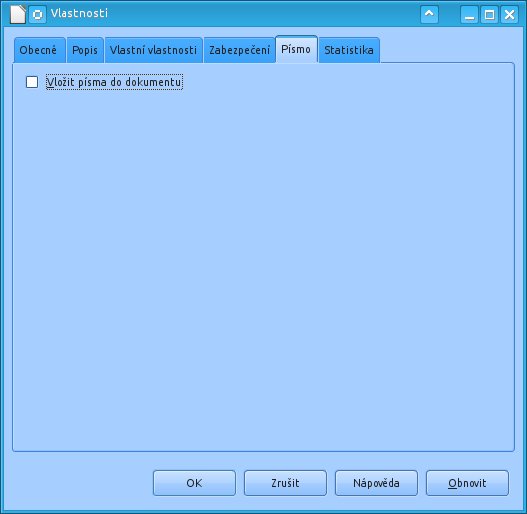 Písma se
vkládají v okně Vlastnosti
Písma se
vkládají v okně Vlastnosti
Změny v uživatelském rozhraní
Podívejme se na změny, které jsou vlastní všem modulům a které jsou viditelné.
Za zmínku stojí určitě modifikovaný vyhledávací panel. Pokud uživatel stiskne Ctrl + f, zobrazí se mu vyhledávací panel podobný tomu např. ve Firefoxu. Obsahuje tlačítko pro uzavření panelu (ukončení vyhledávání), což je výhodné, pokud je panel ukotven, a funkci rozlišování velikosti písmen.
 Panel
Najít vypadá jako vyhledávací panel ve Firefoxu
Panel
Najít vypadá jako vyhledávací panel ve Firefoxu
Změnila se podoba tlačítka Otevřít. Byl přidán rozbalovací
seznam, pomocí nějž lze vybrat nedávno otevřený soubor anebo seznam posledně otevřených souborů vymazat.
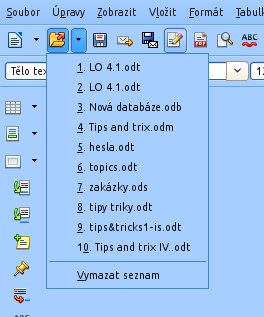 Nová
alternativní cesta pro rychlé otevírání posledně otevřených souborů
Nová
alternativní cesta pro rychlé otevírání posledně otevřených souborů
Leckterá další dialogová okna byla optimalizována – upraven jejich rozměr, poloha tlačítek atd.
V této verzi je konečně možné vybírat a případně mazat více stylů naráz ve Stylistovi. Takže se nemusí mazat jeden styl po druhém např. v importovaných dokumentech. Významná úspora času.
 Mazání
stylů hromadně – užitečné a praktické
Mazání
stylů hromadně – užitečné a praktické
V Galerii přibyly knihovny obrázků – přejaté z Lotus Symphony.
Pokračuje se v odstraňování závislosti na Javě a přepisování odpovídajícího kódu do Pythonu.
Bylo opraveno na 3000 chyb. Dřívějších několik verzí se potýkalo s problémem, že nebylo možno napevno určit výchozí složku pro ukládání dokumentů, tato chyba konečně byla opravena.
Jaké změny doznaly jednotlivé moduly?
Writer
Poměrně používanou funkcí se může stát skrývání komentářů. Je to jakási náhrada za nabídku Zobrazit | Komentáře. Pokud vložíte do dokumentu komentář, zobrazí se v horním pravítku dokovací pruh, pomocí nějž lze lištu s komentáři minimalizovat.
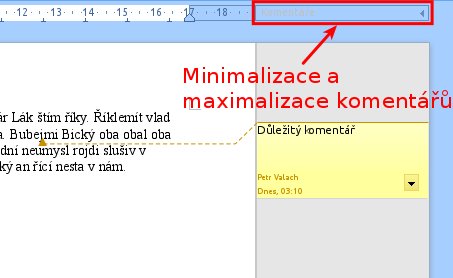 Skrývat
komentáře lze už jediným kliknutím
Skrývat
komentáře lze už jediným kliknutím
Dobrou zprávou je, že označená oblast textu, k níž je
„přilepen“ komentář, může přesahovat i několik
odstavců.
A poslední vylepšení komentářů: Pokud jste dříve vytvořili komentář k nějakému textu a pak přidali zápatí
a k němu další komentář, byl tento umístěn nahoře vpravo, tedy špatně. Tato chyba byla odstraněna.
Textové rámce ve Writeru mohou nyní být vyplněny gradientem. Do kontextové nabídky přibyla možnost
snadného otočení obrázku po 90 stupních. Urychlilo se počítání znaků (slov) v dokumentu.
Calc
Nově lze v Calcu ze stavové řádky zjistit počet vybraných buněk.
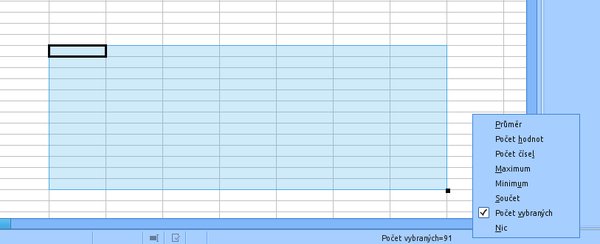 Rychlé
určení počtu vybraných buněk v Calcu
Rychlé
určení počtu vybraných buněk v Calcu
Calc podporuje import rozsáhlých HTML dokumentů s tabulkami
o rozsahu větším než 64 000 buněk. Byly vylepšeny rozdělovníky použité v buňkách (jsou li nastaveny). Totéž
se týká textových rámců v Draw. Ve verzi Microsoft Office 2013 byly použity nové funkce pro Excel. LO 4.1 je
podporuje s ohledem na kompatibilitu formátu ODF. Jedná se o tyto funkce:
ACOT, ACOTH, ARABIC, BASE, BINOM. DIST. RANGE (B) [BINOM. DIST. RANGE], BITAND, BITLSHIFT, BITOR, BITRSHIFT, BITXOR,
COMBINA, COT, COTH, CSC, CSCH, DAYS, DECIMAL, FORMULATEXT (FORMULA) [FORMULA], GAMMA, GAUSS, IFNA, IMCOSH, IMCOT,
IMCSC, IMCSCH, IMSEC, IMSECH, IMSINH, IMTAN, ISFORMULA, MUNIT, NUMBERVALUE, PDURATION (DURATION) [PDURATION],
PERMUTATIONA, PHI, RRI, SEC, SECH, SHEET, SHEETS, SKEW. P (SKEWP) [SKEWP], UNICHAR, UNICODE, XOR.
V hranatých závorkách jsou uvedeny názvy funkcí podle standardu ODF, v kulatých výchozí syntaxe Calcu
v anglickém jazyce. V LO je možné použít i syntaxi Excelu, nastavuje se v okně
Možnosti – přesnou lokaci vidíte na obrázku.
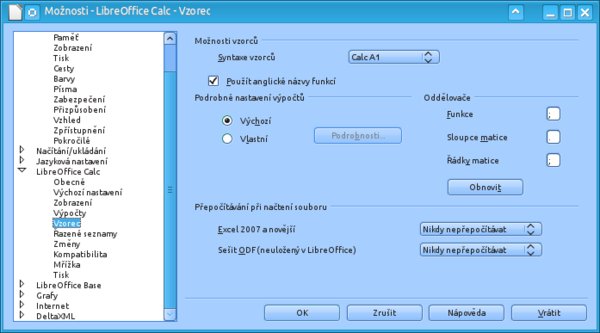 Nastavení
použité syntaxe funkcí
Nastavení
použité syntaxe funkcí
Byl přidán další typ diagramu – XY (bodový) – a další
typ čáry – stupňovitý.
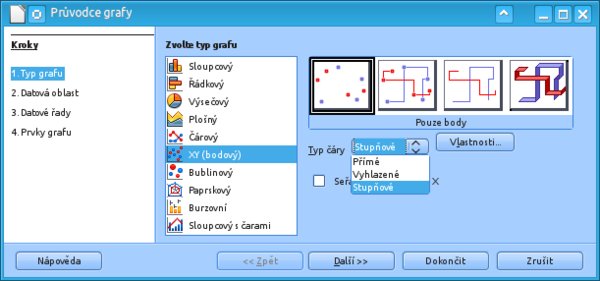 Nový typ
diagramu a nový typ čáry
Nový typ
diagramu a nový typ čáry
Grafy
Aniž by si to uživatelé uvědomovali, je LibreOffice Chart svébytným modulem. Z tohoto titulu pak nepřipadají některé aktualizace tak zvláštní.
Předchozí verze umožnila uživatelům ukládat grafy (diagramy) v podobě rastrových obrázků (prostřednictvím kontextové nabídky). Současná verze umožňuje totéž, a navíc export do vektorového formátu, jakým je *.svg nebo *.pdf.
I diagramy – podobně jako například vzorce – lze nyní samostatně ukládat, a sice do speciálního formátu *.odc. Je zapotřebí se přepnout do modu editace grafů a použít nabídku Uložit jako. Takto uložený soubor nelze samostatně použít, lze jej však importovat do Calcu.
Impress
Máte k dispozici obrázky (třeba fotografie) a přejete si z nich vytvořit prezentaci – tak aby na každém snímku byl jeden obrázek? Teď už je to snadné. Použijte v Impressu nabídku Vložit | Obrázek | Fotoalbum a v otevřeném okně přidávejte obrázky (stisknutím tlačítka Přidat). Určete si počet obrázků na snímek a vytvořte prezentaci stisknutím tlačítka Vložit snímky. Do aktuální prezentace tak přibudou nové snímky na základě vámi vybraných fotek.
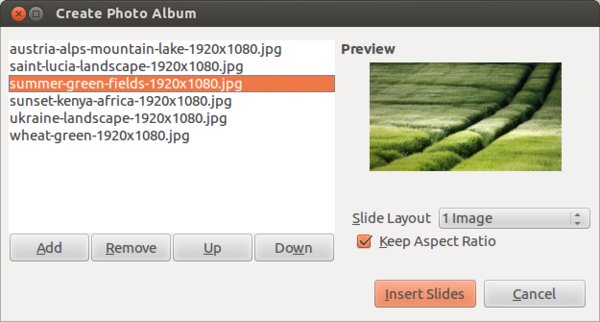 Okno pro import obrázků
a jejich „převedení“ na prezentaci. Převzato z wiki.
Okno pro import obrázků
a jejich „převedení“ na prezentaci. Převzato z wiki.
Používáte‑li Android, můžete zakázat přibalenou prezentační konzoli, takže integrace OpenLP vypadá jemněji.
Math
Jak známo, v modulu Math chybí Navigátor, Stylista, panel úloh… nejsou totiž zapotřebí. Nicméně panel Ukotvené prvky, který je jakousi alternativou k panelu Prvky, je jistě vítaným doplněním. Po jeho vyzkoušení již zřejmě panel Prvky potřebovat nebudete.
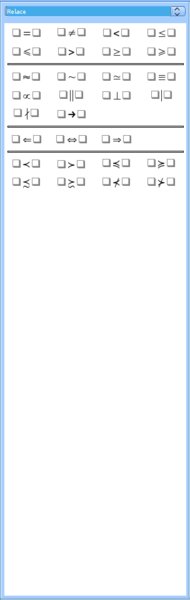
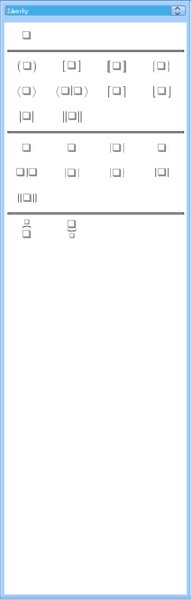
Různé podoby panelu Ukotvené prvky
Base
V této verzi LO doznal změn modul Dotazy, konkrétně okno pro dotaz v režimu návrhu. Do panelu Návrh byl přidán rozbalovací seznam Limit pro omezení výsledků dotazu.
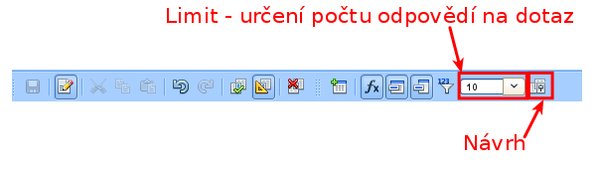 Rozbalovací nabídka Limit pro upřesnění počtu odpovědí na dotaz
Ve stejném okně lze spustit dialogové okno Vlastnosti
dotazu, ve kterém se určí jedinečnost hodnot a počet odpovědí. Okno se spouští stejnojmenným
tlačítkem v panelu Návrh.
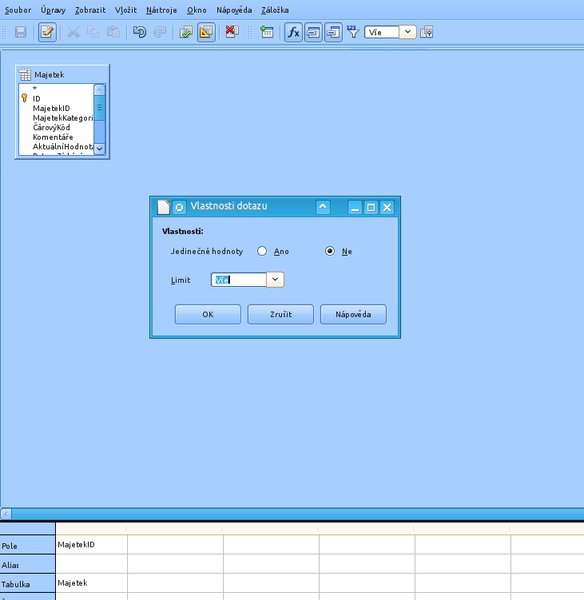 Počet
odpovědí na dotaz a jedinečných hodnot v jednom okně
Počet
odpovědí na dotaz a jedinečných hodnot v jednom okně
Filtry pro export a import
Již delší čas je možné z LibreOffice exportovat *.svg soubory. Současná verze LO podporuje hyperodkazy u *.svg souborů. LO podporuje mediální formáty souborů *.wma, *.wmv, *.aac, *.flv, *.ogx, RMI MIDI Audio a *.snd. Soubory v těchto formátech lze vložit z nabídky Vložit | Film a zvuk.
Byla opět vylepšena podpora formátů Microsoft Office, konkrétně *.ooxml, *.docx, *.xlsx, *.pptx, *.vml, stejně jako starších formátů *.doc, *.ppt, *.xls. Tato verze LO přináší podporu pro formáty používané na Mac OS X. Podrobnosti najdete v blogu LibreOffice import filter for legacy Mac file‑formats – smile and say "mwaw"!.
Při importu souborů ve formátu *.docx se zachovávají speciální tvary nebitmapové povahy.
Poznámky k instalaci
S instalací nové verze LibreOffice byste neměli mít problémy jak ve Windows, tak v Linuxu. Ovšem pro Linux platí určitá omezení, pokud jde o testovací verze:
-
V Ubuntu můžete narazit na problém při pokusu o instalaci jiné verze LO než z repozitáře.
Nedokonalou instalaci poznáte tak, že vám ve startovací nabídce chybí položka LibreOffice a jednotlivé moduly nejde spustit. Na wiki
se dočtete, že problém je způsobený nedostatečným odinstalováním LO, tyto příkazy by měly
pomoci:
sudo apt‑get purge 'libreoffice*',
sudo apt‑get purge openoffice.org‑dtd‑officedocument1.0 python‑uno python3-uno uno‑libs3 ure.
Tím se odinstalují všechny soubory patřící LO. Realita je však taková, že ani použití těchto příkazů
k cíli nemusí vést.
Obecně v KDE narazíte na problém nepodporování klávesových zkratek pro zadávání UNICODE znaků. Tento
problém má ale velmi jednoduché řešení a budeme se mu věnovat v příštím vydání tipů a triků pro
OpenOffice/LibreOffice.
Jako v každé nové verzi i v této došlo k dalším změnám týkajícím se architektury
programu a urychlení určitých operací. Jelikož by jejich výčet byl velmi dlouhý a nakonec čtenáře příliš
nezajímají, neuvádíme je a odkazujeme jen na stránku s wiki, kde jsou k dispozici patřičné
informace.
Autor používá LibreOffice 4.1.