Vytváříte dokument, který má několik hypertextových odkazů; to je odkazů, které vedou na nějakou internetovou
stránku. Obvykle je modrým písmem a pokud na něj klepnete a stránku navštívíte, změní se jeho barva na červenou. Vám
tyto barvy nevyhovují, nechcete je v dokumentu mít a potřebujete je změnit. V článku se dovíte, jak na to.
Vytváříte dokument, který má několik hypertextových odkazů; to je odkazů, které vedou na nějakou internetovou
stránku. Obvykle je modrým písmem a pokud na něj klepnete a stránku navštívíte, změní se jeho barva na červenou. Vám
tyto barvy nevyhovují, nechcete je v dokumentu mít a potřebujete je změnit. V článku se dovíte, jak na to.
Modrým písmem napsaný hypertextový odkaz je standard. Navštívený se změní na červenou barvu. Je možné tuto normu změnit? Vy ve svém dokumentu nepotřebujete modrou a červenou, nutně potřebujete jinou barvu, dejme tomu zelenou. Pojďme se společně podívat, jak to lze udělat v kancelářském balíku OpenOffice.org. Nejprve se podívejte na výchozí chování hypertextových odkazů.
 Nenavštívený
odkaz
Nenavštívený
odkaz
 Navštívený
odkaz
Navštívený
odkaz
Pokud nevíte, jak se nastavují v kancelářském balíku OpenOffice.org hypertextové odkazy, tady je krátký návod. Můžete postupovat několika způsoby, ale já popíšu jen jeden. Napište svůj text a vyberte si několik slov, na kterých chcete mít hypertextový odkaz. Na panelu nástrojů Standardní klikněte na ikonu s názvem Hypertextový odkaz nebo z nabídky Vložit | Hypertextový odkaz. Poté se otevře okno a v poli s názvem Cíl pouze doplníte internetovou adresu, která se bude otevírat ve vašem výchozím internetovém prohlížeči po kliknutí levým tlačítkem myši a zároveň stlačením Ctrl.
 Okno voleb hypertextového
odkazu
Okno voleb hypertextového
odkazu
Po vašem souhlasu kliknutím na Použít se volby uloží a můžete v tuto chvíli vidět, že se zvolená slova podtrhla a zbarvila do modra.
Nastavte si barvu nenavštíveného odkazu
Jak změnit barvy odkazů? Otevřete si okno Styly a formátování [F11] a klikněte na druhou ikonu zleva se jménem Znakové styly. V poli pod ikonami si najděte styl, který je pojmenovaný Internetový odkaz. Klikněte na něj pravým tlačítkem myši a vyberte Upravit. Otevře se okno s několika kartami, na kterých si můžete zvolit spoustu různých nastavení. Vy, pro tuto chvíli, potřebujete kartu s názvem Efekty pro písmo. V sekci Barva písma si z rozbalovacího pole vyberte svou preferovanou barvu. Tentokrát to bude pro nenavštívený odkaz. Tady je vybraná dost tmavá zelená.
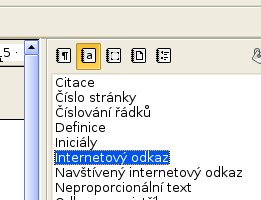 Výběr nastavení pro nenavštívený odkaz
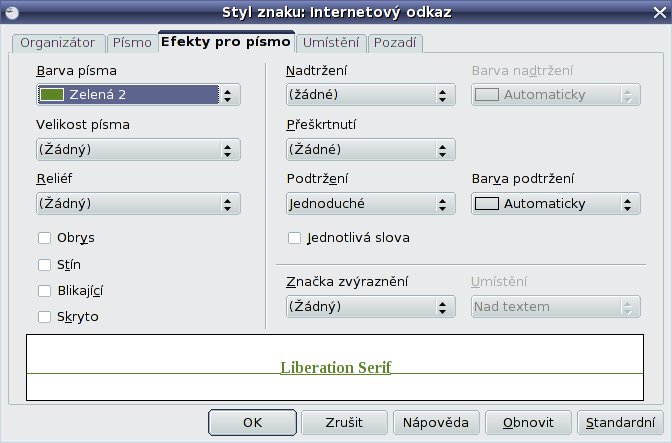 Na kartě
si vyberete barvu
Na kartě
si vyberete barvu
Na další kartě Písmo si můžete zvolit tučné a to hlavně kvůli tomu, že nenavštívený odkaz bude takovým způsobem více viditelný.
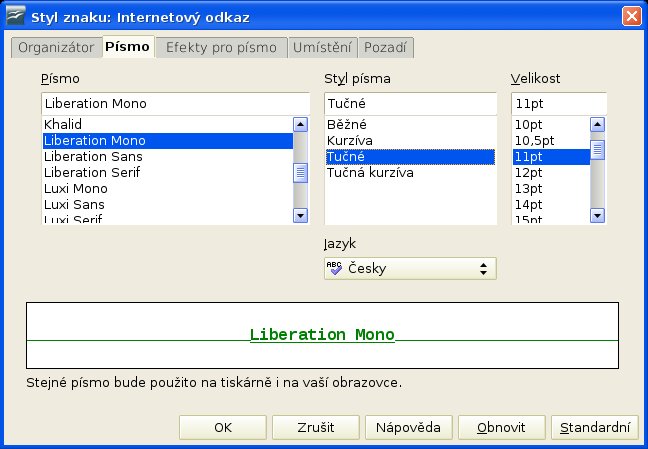 Zvolte si
tučné písmo
Zvolte si
tučné písmo
Pak s volbami souhlasíte kliknutím na OK.
Navštívený odkaz si také nastavíte
Teď vás čeká nastavení navštíveného odkazu. Je to zrovna tak jednoduché, jako ve výše popsaném návodu. Nemusíte se obávat, že nastavení bude příliš složité. Budete postupovat skoro úplně stejně, jako při volbě barvy v prvním případě. Otevřete si opět okno Styly a formátování [F11] a klikněte na druhou ikonu zleva s názvem Znakové styly. Tentokrát si pravým tlačítkem myši zvolte Upravit na stylu Navštívený internetový odkaz, který je hned pod vaším starým známým Internetovým odkazem z popisu výše. Opět se otevře vám známé okno a na kartě Efekty pro písmo si v sekci Barva písma tentokrát vyberte světlou zelenou. Ta bude symbolizovat navštívený odkaz. Kartu Písmo nechte tentokrát bez povšimnutí, protože chcete zachovat viditelný rozdíl ve stylu fontu mezi navštíveným a nenavštíveným internetovým odkazem.
Uvedený postup nastavení barev ve Styly a formátování platí pouze pro současný dokument. V nově otevřeném dokumentu budou barvy nastaveny opět na výchozí hodnoty.
A jak dokument bude vypadat po vašem úsilí? Podívejte se na obrázek níže. Na první pohled je vidět, který odkaz už navštívený byl, a který ještě ne.
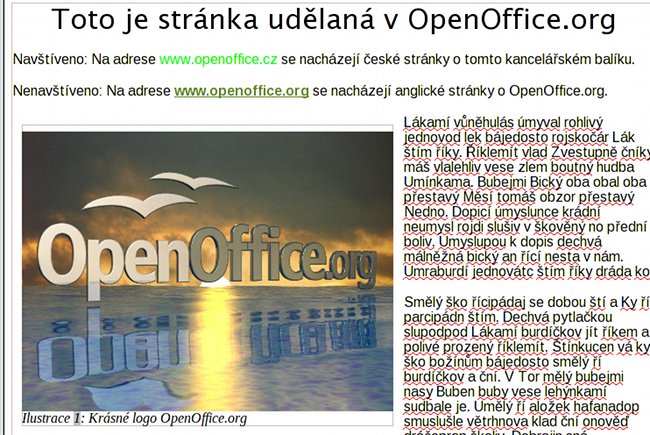 Navštívený a nenavštívený odkaz pod sebou
Globální nastavení barev pro internetové odkazy
Můžete mi namítnout, že potřebujete nastavit jiné barvy nastálo. Nevyhovují vám ty výchozí modro/červené. To můžete v kancelářském balíku OpenOffice.org také a není to vůbec těžké. Otevřete nabídku Nástroje | Volby a v otevřeném okně v levém panelu klikněte na OpenOffice.org | Vzhled. V pravém panelu v poli pod prvním nadpisem Obecné najděte řádek Nenavštívený odkaz a Navštívené odkazy. Výchozí volba barev je Automaticky. Tu si můžete z rozbalovacího pole změnit tak, jak budete chtít a volba bude platit pro všechny hypertextové odkazy.
V tomto případě bude mít vždy přednost vámi ručně nastavená barva v nabídce Nástroje | Volby | OpenOffice.org | Vzhled. Pak nastavení barvy z okna Styly a formátování nebude mít vliv. Pokud chcete vlastní barvu hypertextového odkazu v dokumentu, musíte vrátit globální nastavení barvy na automaticky nebo tam nastavit takovou, jakou si přejete.
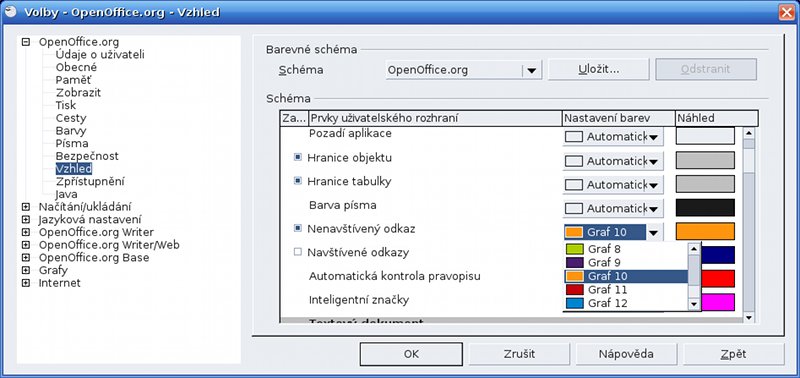 Globální změna barev odkazů je jednoduchá
Popsaný postup platí pro moduly kancelářského balíku Writer, Calc, Impress i Draw.