V článku si ukážeme, ako vytvoriť jednoduchý elektroinštalačný výkres v Drawe, tvorbu a zoskupovanie objektov, ich
pridávanie do galérie a prácu s vrstvami.
V článku si ukážeme, ako vytvoriť jednoduchý elektroinštalačný výkres v Drawe, tvorbu a zoskupovanie objektov, ich
pridávanie do galérie a prácu s vrstvami.
Príprava pôdorysu
Najskôr je potrebné nakresliť pôdorys objektu, do ktorého budete následne kresliť inštaláciu. V prvom rade je treba mať pripravený náčrt s mierami objektu. Kvôli predstave o tom, čo budete vytvárať, je tu nasledujúci obrázok.
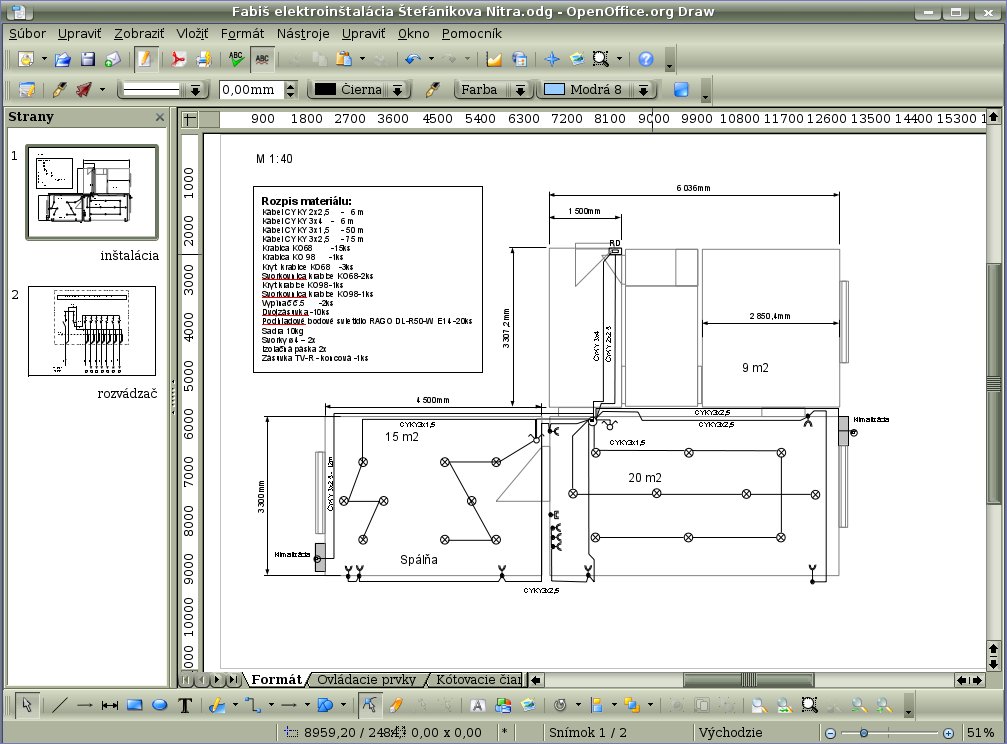 Draw - Elektroinstalační výkres
Mierka a Formát strany
Otvorte si nový dokument Draw. Na začiatok si zvoľte mierku, v ktorej chcete kresliť, výberom v menu Nástroje | Možnosti | OpenOffice.org Draw | Všeobecné | Mierka kresby. Následne si zvoľte formát strany Formát | Strana... voľba orientácia – na šírku a voľba formát – A3.
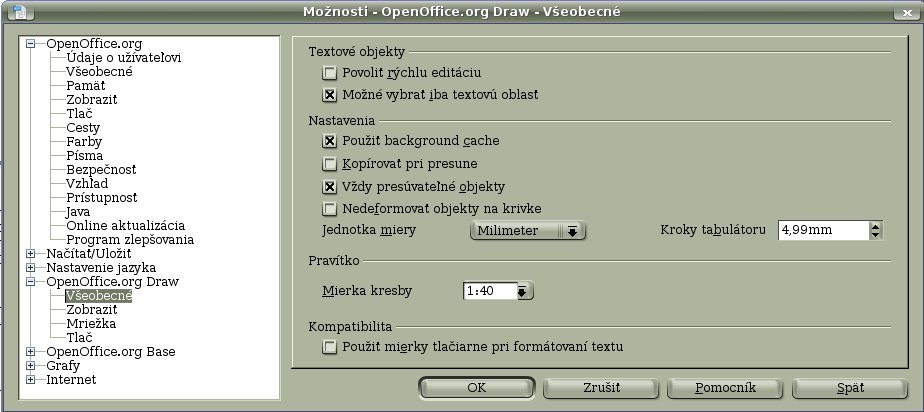 Úprava mierky kresby
Vrstvy
Teraz pridajte novú vrstvu Vložiť | Vrstva... alebo vyvolajte pravým tlačidlom myši kontextovú ponuku na ušku vrstvy a vyberte Vložiť vrstvu... a nazvite ju napríklad pôdorys.
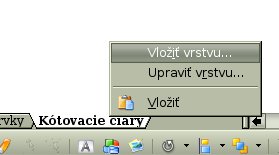 Vloženie novej vrstvy
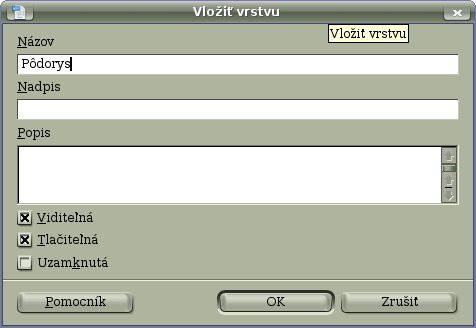 Dialógové okno – Vložiť vrstvu
Ak už máte vloženú novú vrstvu, môžete pristúpiť ku kresleniu samotného pôdorysu. Túto vrstvu ste si vytvorili práve pre tento účel.
Vrstvy si môžete predstaviť ako priesvitné fólie, ktoré sú naskladané na seba. Môžete s nimi robiť rôzne operácie, ako ich napríklad skryť, alebo len netlačiť, presúvať ich medzi sebou jednu nad druhú a aj ich uzamknúť.
Pri práci s vrstvami treba mať na pamäti, že kreslíte práve do tej vrstvy, ktorú máte označenú. Výnimkou je vrstva kótovacie čiary , kde pri kreslení kótovacích čiar do vrstvy formát sa tieto automaticky ukladajú do vrstvy kótovacie čiary . A môžete pristúpiť k vlastnému kresleniu pôdorysu. Predpokladám, že máte označenú vrstvu pôdorys .
Kreslenie pôdorysu
Nakreslite si do nej obdĺžnik bez výplne a následne upravte jeho rozmery voľbou Formát | Umiestnenie a veľkosť... Alternatívne na označenom objekte (obdĺžniku) vyvolajte pravým tlačidlom myši kontextovú ponuku Umiestnenie a veľkosť... alebo môžete použiť klávesovú skratku [F4] . Na karte Umiestnenie a veľkosť upravte šírku a výšku objektu na 4200 x 3300 mm.
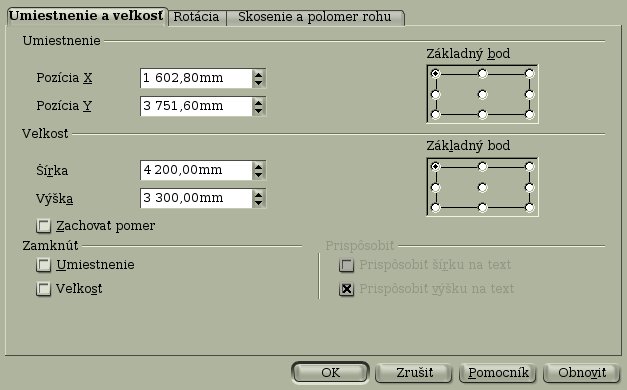 Úprava rozmerov objektu
Následne vytvorte okno vytvorením ďalšieho obdĺžniku s rozmermi 100 x 1200 mm a vytvorte si aj ďalší obdĺžnik s rozmermi 25 x 1200 mm, ktorý bude tvoriť vnútro okna. Označte si oba objekty a zarovnajte ich vodorovne aj zvisle na stred. Objekty nechajte označené a zvoľte Upraviť | Zoskupiť . Teraz okno umiestnite na jeho miesto v izbe (napríklad ťahaním myšou). Pokiaľ by ste chceli zadať oknu presnú pozíciu na výkrese, urobíte to cez ponuku Formát | Umiestnenie a veľkosť... zmenou pozície X a Y. No keďže toto nie je pre náš výkres až tak podstatné, tomuto sa budeme venovať možno v inom článku.
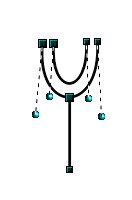 Zásuvka
Podobne ako s kreslením prvej izby postupujte aj s ostatnými, kým nebudete mať kompletný výkres pôdorysu. Následne si ešte môžete označiť všetko [Ctrl+A] a zmeniť šírku (0,5 mm) a farbu čiar (šedá). Pokiaľ ste z výsledkom nakresleného pôdorysu spokojný, zvoľte Formát | Vrstva... voľbu – Uzamknutá . Pokiaľ ste uzamkli vrstvu, nebude v nej možné robiť žiadne úpravy, až pokiaľ ju opäť neodomknete. Váš výkres by mal potom vyzerať nejak nasledovne a samozrejme je kreslený len vo vrstve pôdorys .
Príprava a zoskupovanie objektov
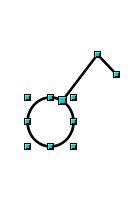 Vypínač
Vytvorte si novú vrstvu, ktorú nazvite inštalácia . Do tejto vrstvy, ako je už z názvu zrejmé, budete kresliť samotnú elektroinštaláciu. Každá elektroinštalácia obsahuje nejaké prístroje (zásuvky, vypínače, svietidlá), ktoré si teraz nakreslite. Ako prvé vytvorte zásuvku. Urobte ju z jednej kolmej úsečky a dvoch kriviek, ktoré následne zoskupte Upraviť | Zoskupiť, a zmeňte hrúbku čiary na 0,2 mm.
 Svietidlo
Teraz vytvorte vypínač jednopólový – je to ten, ktorým sa z jedného miesta zapne aj vypne. Vytvorte ho z kruhu a mnohouholníku. Tak isto ako v predošlom prípade zoskupiť a zmeniť hrúbku čiary.
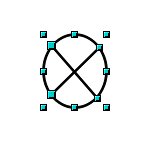
Ďalej urobte svietidlo z kruhu a dvoch 45° úsečiek a upravte ako predošlé.
Galéria – pridávanie vlastných objektov
Otvorte si galériu a stlačte tlačidlo Nová téma . Následne v dialógovom okne zadajte názov novej témy a potvrďte. Nová téma sa zobrazí v zozname tém galérie.
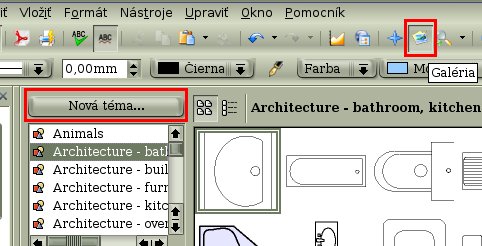 Otvorenie galérie
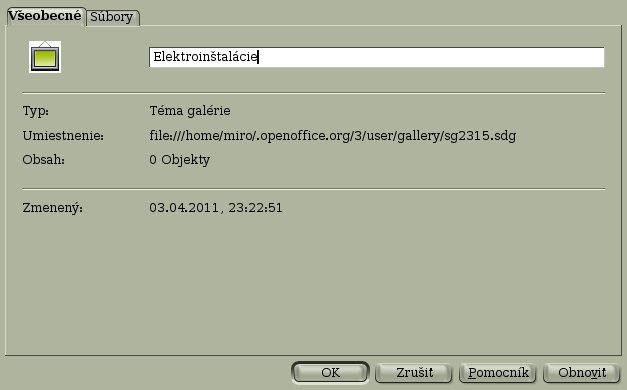 Vloženie novej témy do galérie
Aby ste niekedy v budúcnosti nemuseli znova kresliť objekty, ktoré často používate, vložte si ich do galérie. Kliknite v galérii na názov témy Elektroinštalácie, samozrejme okno galérie je zatiaľ prázdne. Vytvorené objekty tam vložte tak, že ich chyťte myšou a za súčastného držania klávesy [Alt] ich presuňte do okna galérie.
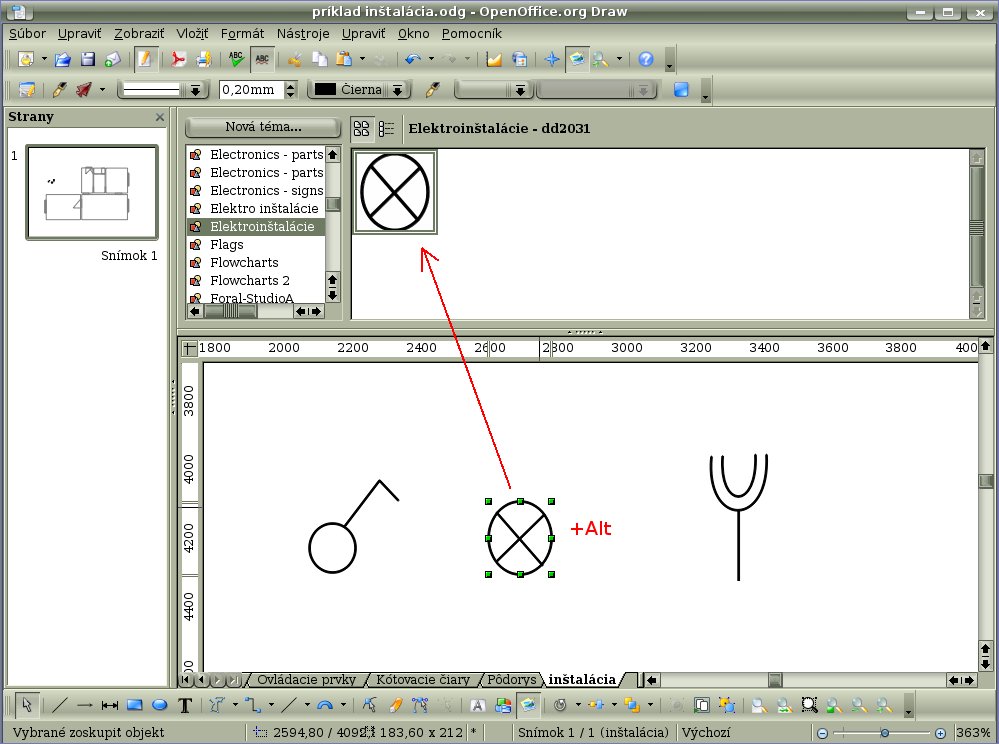 Vloženie objektov do galérie
Podobne si môžete vytvoriť rôzne vlastné galérie napríklad s nábytkom, alebo so strojnými súčiastkami.
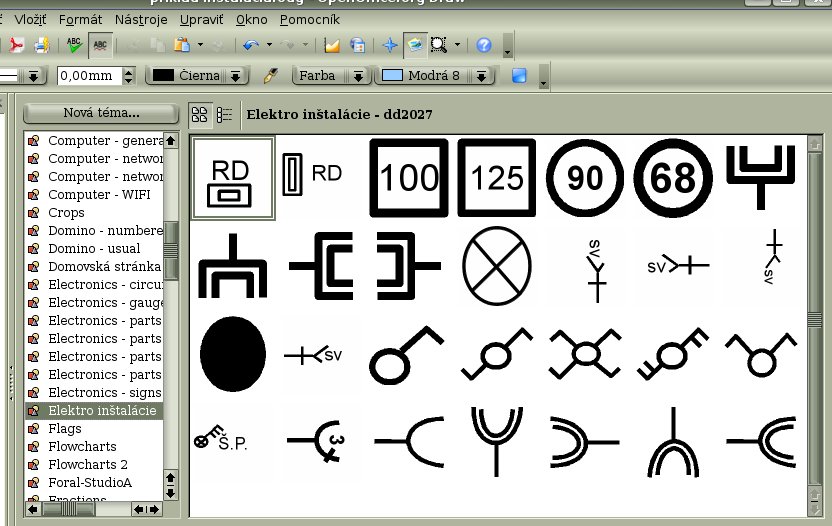 Príklad galérie s elektroinštalačnými
objektami
Príklad galérie s elektroinštalačnými
objektami
Rôzne témy galérie je možné nájsť aj na internete, ich inštalácia a linky na stiahnutie sú popísané v článku Oživte své dokumenty pomocí clipartů – poradíme vám, kde je hledat.
Ako pomôcku k elektroinštaláciám si môžete siahnuť súbor s niektorými elektroinštalačnými objektami (vypínače, zásuvky, atd...) a vložte si ich do galérie podľa vyššie popísaného návodu.
Na stiahnutie je pre ukážku súbor s elektroinštaláciou.
Galéria – vkladanie objektov do výkresu
Ak už máte potrebné objekty vložené v galérii, logicky bude nasledovať ich použitie. Objekty jednoducho chyťte myšou a presuňte ich z okna galérie, na požadované miesto vo výkrese. V našom príklade takto rozmiestnite všetky svietidlá, vypínače a zásuvky na požadované miesto pôdorysu a nezabudnite, že toto všetko robíte vo vrstve inštalácia .
Dokončenie výkresu
Nakoniec stačí všetko logicky pospájať čiarami, ktoré tvoria samotné vedenia (napríklad pomocou kreslenia mnohouholníku), k tomuto už je treba mať aj trošku odbornejšie znalosti. Kótovacie čiary vkladajte vo vrstve Formát . Text s rozpisom potrebného materiálu je vytvorený pomocou obdĺžnika bez výplne a následným vpísaním textu.
Na záver
Podobné postupy môžete využiť samozrejme v rôznych vašich kresbách a nemusia to byť práve výkresy. Verím, že vyššie uvedené postupy vám v tomto pomôžu.
Príklad je vytvorený vo verzii OpenOffice.org 3.3.0, OOO330m20 (Build:9567)